使い方マニュアル
AIうちの家計簿の使い方をご紹介します
はじめに
「AIうちの家計簿」は、レシートを撮影するだけでAIが自動的に支出を記録・分類する家計簿アプリです。家族みんなで支出を共有でき、予算管理やAIによる家計アドバイスも受けられます。
iOS・Androidアプリのほか、Webブラウザからもご利用いただけます。
アカウント作成・ログイン
3つの方法でアカウントを作成・ログインできます。
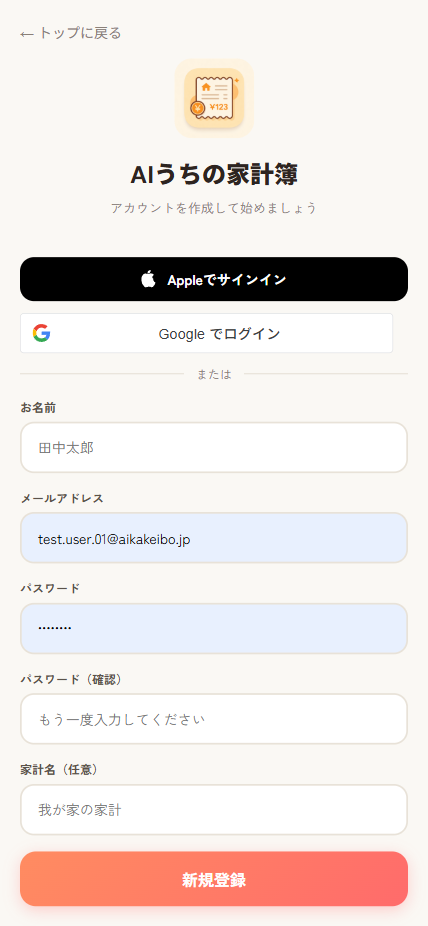
メールアドレスで登録
- トップページの「無料で始める」をタップ
- 名前・家族名・メールアドレス・パスワードを入力
- 「登録」ボタンをタップ
- 登録したメールアドレスに届く6桁の認証コードを入力
Googleアカウントでログイン
「Googleでログイン」ボタンをタップするだけで始められます。メール認証は不要です。
Apple IDでログイン(iOSアプリ)
iOSアプリでは「Appleでサインイン」ボタンからApple IDで簡単にログインできます。Face ID / Touch IDで認証するだけで完了します。
メール認証
メールアドレスで登録した場合、メールアドレスの確認が必要です。
- 登録したメールアドレスに6桁の認証コードが届きます
- 認証画面でコードを入力し「認証する」をタップ
- 認証が完了するとアプリが使えるようになります
コードが届かない場合
- 迷惑メールフォルダをご確認ください
- 「コードを再送信」ボタンで再送できます
- 認証コードの有効期限は1時間です
※Google / Apple IDでログインした場合、メール認証は不要です。
レシート撮影・手入力
下部の「撮影」タブからレシート撮影または手入力で支出を記録できます。
レシート撮影
- レシート全体がフレームに入るようにカメラを向けます
- 条件が整うと自動的に撮影されます(手動撮影も可能)
- 画像ライブラリから選択することもできます
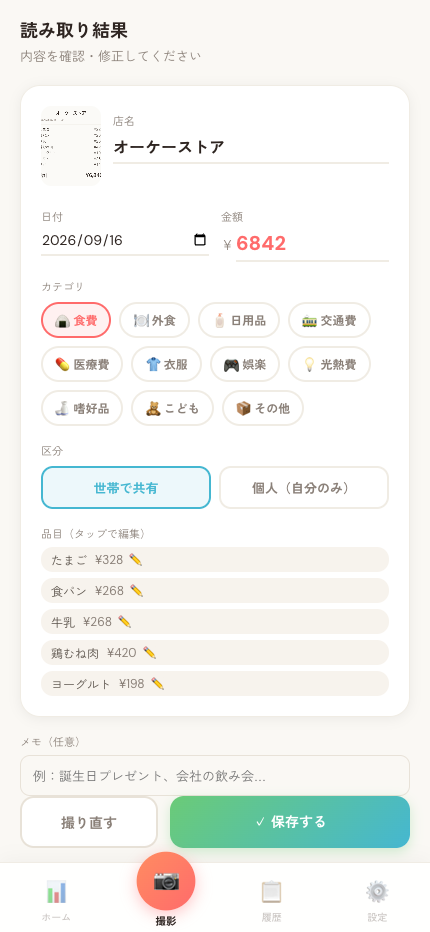
- AIが店名・日付・金額・カテゴリを自動認識します
- 結果を確認し、必要に応じて修正して保存します
手入力で登録
レシートがない支出も簡単に記録できます。
- 「撮影」タブの「✏️ 手入力で登録」をタップ
- 日付・店名・品目(品名・金額・カテゴリ)を入力
- 品目は「+ 品目を追加」で複数登録可能
- 「確認画面へ」で内容を確認し、保存します
複数のレシートをまとめて撮る
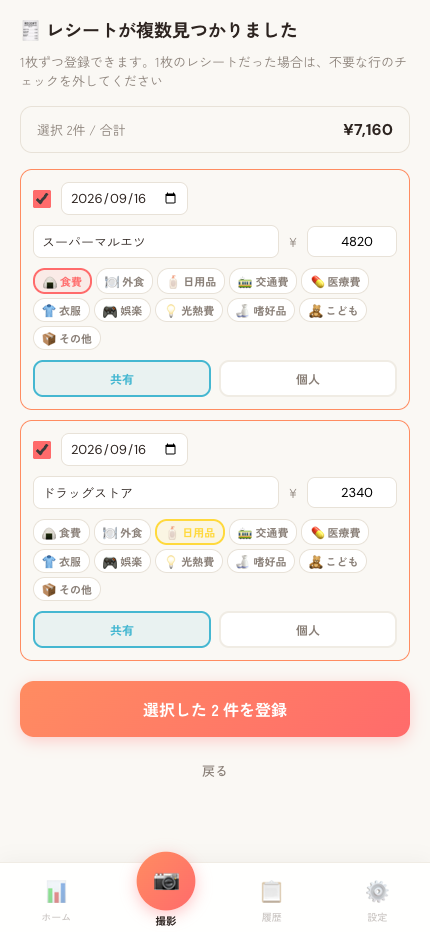
1枚の写真に複数のレシートが写っていても、AIがレシートごとに分けて読み取ります。溜めてしまったレシートも、5枚ずつ並べて撮れば数回で片付きます。
- レシートが重ならないように並べて撮影します
- 複数枚と判定されると「レシートが複数見つかりました」の確認画面が表示されます
- 行ごとに日付・店名・金額・カテゴリ・区分(世帯で共有/個人)を確認します
- 1枚のレシートだった場合は、不要な行のチェックを外してください
- 「選択した◯件を登録」でまとめて登録されます
※1回の撮影で読み取れるのは最大5枚までです。無料プランでもお使いいただけます(消費する読み取り枠は1回分です)。
品目の編集
確認画面で品目をタップすると、品名・金額・カテゴリを個別に修正できます。登録後も「履歴」から支出を開いて「編集」すれば、品名と金額の修正のほか、品目の行の追加・削除もできます。読み取りに漏れがあったときも、入れ直す必要はありません。
※支出全体の金額は「金額」欄で別に入力します。値引きの行があったり、一部の品目だけを登録する場合もあるため、品目の合計と一致していなくてもそのまま保存できます。
支出管理
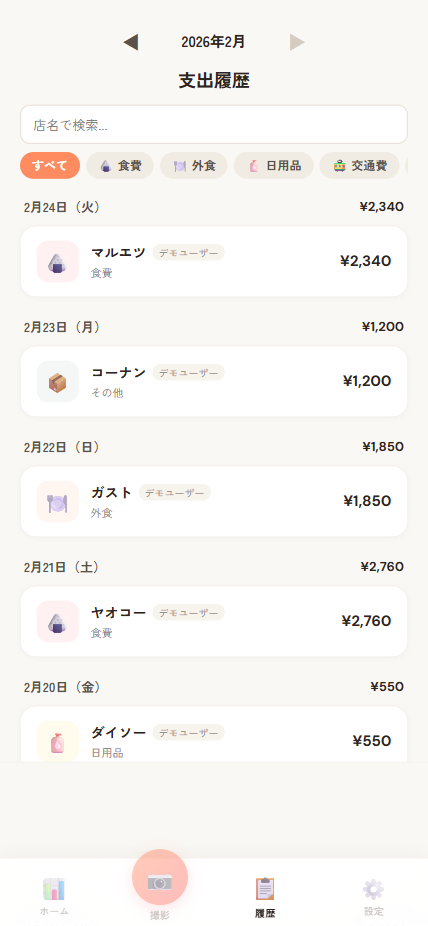
「履歴」タブで過去の支出を日付別に確認できます。
- 月の切り替え: 上部の矢印で前月・翌月に移動
- カテゴリフィルター: カテゴリボタンで特定の支出だけを表示
- メンバー別表示: 家族の誰が支出したかで絞り込み
- 支出の詳細: 各項目をタップすると、店名や商品明細、レシート画像を確認できます
- 支出の削除: 詳細画面の削除ボタンから不要な記録を削除できます
カテゴリの自動学習
AIはご家族のグループごとに、これまでの分類のしかたを覚えます。しくみは2つあります。
レシート読み取りでの自動分類(自分で追加したカテゴリが対象)
- 「カテゴリ管理」で自分のカテゴリを追加します(例:「嗜好品」)
- 読み取り結果のカテゴリを、そのカテゴリに直して保存します(例: お酒を「嗜好品」に)
- 次に同じ品目・同じお店が出てきたとき、AIがそのカテゴリを優先して判定します
※読み取り時の学習が働くのは、自分で追加したカテゴリに入れた支出です。食費・日用品などの標準カテゴリどうしの入れ替えは、次の「もしかして」でご利用ください。
編集画面の「もしかして」(標準カテゴリも対象)
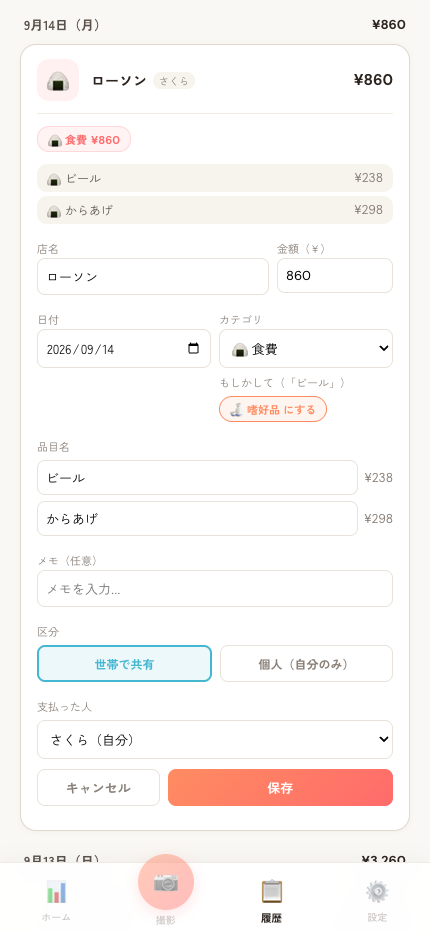
「履歴」から支出を開いて「編集」すると、カテゴリ欄の下に「もしかして」として候補が表示されます。同じ品目名を過去に2件以上、別のカテゴリに分類していた場合に出ます。タップするとそのカテゴリに切り替わります。
※学習はご家族のグループ内の記録だけを使います。他のご家庭のデータが使われることはありません。また、他のご家族が「個人(自分だけ)」にした支出は使われません(ご自身が個人にした支出は、ご自身の読み取り・編集のときだけ判断材料になります)。
値上げ・底値レポート
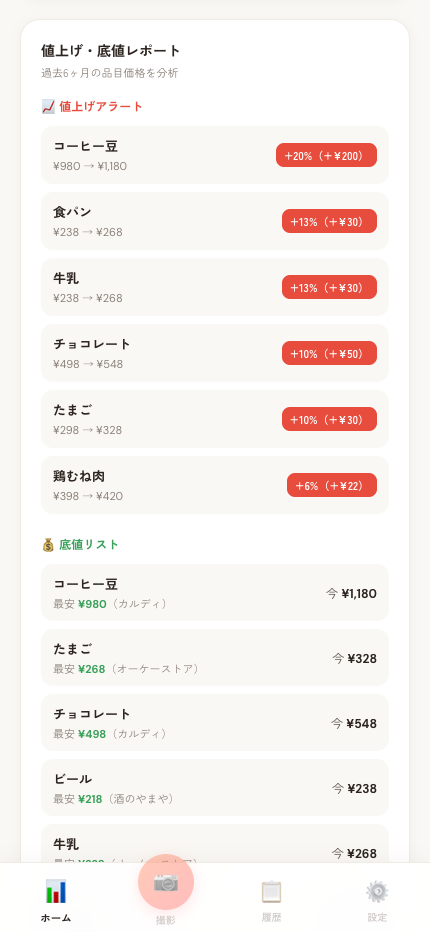
読み取ったレシートの品目から価格を自動で集計し、ホーム画面に「値上げ・底値レポート」として表示します。設定は不要で、レシートを撮るだけで貯まっていきます。
- 値上げアラート: 前回買ったときからいくら上がったかを、値上がり率の高い順に表示
- 底値リスト: これまでの最安値と、そのときのお店を表示
- 集計対象は過去6ヶ月間で、同じ品目を2回以上(別の日に)買ったものです
※世帯で共有した支出のみが対象です。個人(自分だけ)に設定した支出は含まれません。無料プランでもお使いいただけます。
家族共有
家族でひとつの家計簿を共有できます。
家族を招待する
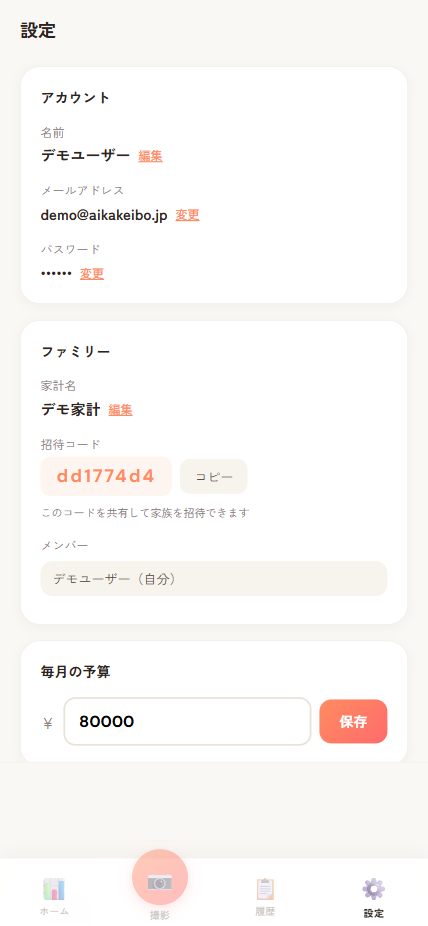
- 「設定」タブの「招待コード」セクションでコードを確認
- 家族にコードを伝えます
- 家族が登録時にコードを入力すると、承認リクエストが届きます
- 設定画面の通知から承認すると、家族として追加されます
メンバー管理
設定タブからメンバーの一覧確認や削除ができます。
予算管理
月ごとの予算を設定し、使いすぎを防ぎましょう。
全体の予算
- 「設定」タブの「毎月の予算」で月の予算を設定
- ホーム画面で予算に対する進捗バーを確認
- 残り予算が一目でわかります
カテゴリ別予算
カテゴリごとに予算を設定して、きめ細かく管理できます。
- 「設定」タブの「カテゴリ別予算」で各カテゴリに金額を入力
- 「カテゴリ別予算を保存」をタップ
- ホーム画面のカテゴリ別セクションで、予算に対する実績とプログレスバーが表示されます
- 予算を超過したカテゴリは赤色で警告表示されます
※カテゴリ別予算を設定しなくても、全体予算だけでの管理も可能です。
カテゴリの追加(カスタムカテゴリ)
既定のカテゴリ(食費・日用品など)に加えて、「車関係」「旅行」など自分だけのカテゴリを追加できます(最大10個)。
- 「設定」タブの「カテゴリ管理」を開く
- カテゴリ名(10文字まで)を入力し、絵文字と色を選んで追加
- 追加したカテゴリは支出の登録・編集、カテゴリ別予算、グラフでそのまま使えます
- AIレシート読み取りも、追加したカテゴリへ自動で仕分けます
※追加したカテゴリはご家族と自動で共有されます。削除しても登録済みの支出は消えません(「その他」として集計されます)。
集計期間の開始日(給料日始まり)
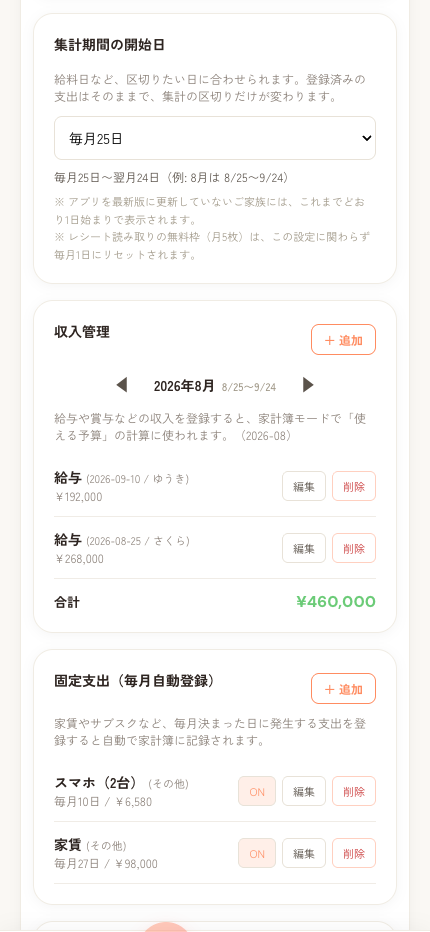
「1日〜月末」ではなく、給料日など区切りたい日から1ヶ月で集計できます。
- 「設定」タブの「予算・家計簿」→「集計期間の開始日」を開く
- 1〜28日の中から開始日を選びます(例: 25日)
- 25日を選ぶと「8月」は 8/25〜9/24 として集計されます
※設定できるのはグループを作成した方のみです。登録済みの支出は書き換わらず、集計の区切りだけが変わるため、1日に戻せば元の表示に戻ります。なお、無料プランのレシート読み取り枠(月5回)は、この設定に関わらず毎月1日にリセットされます。
プレミアムプラン
無料プランではレシート読み取りが家族全体で月5回まで(1枚の写真に複数のレシートが写っていても1回ぶん)ですが、プレミアムプランにアップグレードすると全機能が使い放題になります。
無料プラン
- レシート読み取り: 家族全体で月5回まで(1枚の写真に複数のレシートが写っていても1回ぶん)
- 基本機能(手入力・履歴・予算管理・家族共有)
プレミアムプラン(月額280円 / 年額2,800円)
- レシート読み取り: 無制限
- レシート内仕訳分割(1枚のレシートを品目ごとに別カテゴリに分類)
- AIアドバイス(毎月の支出傾向をAIが分析し、節約のアドバイスを提供)
- アプリの広告非表示
現在のプランは「設定」タブの「プラン」セクションで確認・変更できます。
お問い合わせ
ご不明点やご要望がございましたら、お気軽にお問い合わせください。
お問い合わせ方法
- アプリの「設定」タブ下部にある「お問い合わせ」ボタン
- トップページ下部の「お問い合わせ」リンク
お問い合わせフォームでは、カテゴリ(不具合報告・機能リクエスト・使い方のご質問・その他)を選択し、内容をお送りいただけます。